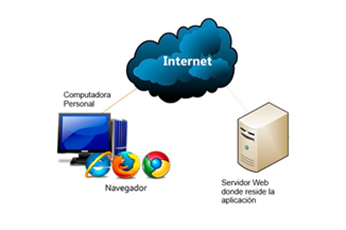
Visual Studio Code
En este artículo se mostrará la forma de instalar, configurar y utilizar uno de los editores de código más utilizados editor Visual Studio Code, permitiéndoles escribir, depurar y gestionar proyectos de código de manera eficiente, aprovechando sus principales funcionalidades y extensiones, con el fin de optimizar su productividad en la programación.

Introducción
Qué es un Editor de Código
Un editor de código es un programa de software diseñado para escribir y modificar el código fuente de programas informáticos. Es básicamente, una herramienta donde los desarrolladores redactan las instrucciones que luego ejecutará una computadora.
Un editor de código suele ofrecer funcionalidades que facilitan la programación, como:
Resaltado de sintaxis — colorea el código para que sea más fácil distinguir palabras clave, variables, comentarios, etc.
- Autocompletado — sugiere palabras o fragmentos de código mientras escribes.
- Numeración de líneas — ayuda a ubicar errores rápidamente.
- Búsqueda y reemplazo — para modificar palabras o líneas de forma masiva.
- Soporte para múltiples lenguajes — algunos editores reconocen diferentes lenguajes de programación (como Python, JavaScript, C++).
Entre los editores de código más conocidos están:
- Visual Studio Code
- Sublime Text
- Atom
- Notepad++
Qué es un IDE (Integrated Development Environment)
Un IDE (Integrated Development Environment) es un Entorno de Desarrollo Integrado, es un programa que reúne en un solo lugar todas las herramientas necesarias para desarrollar software de forma más cómoda y eficiente.
En otras palabras, un IDE es como un todo-en-uno para programadores.
Normalmente incluye:
- Editor de código fuente — para escribir el programa
- Compilador o intérprete — para convertir el código en un programa ejecutable
- Depurador — para detectar y corregir errores mientras se ejecuta el código
- Gestor de proyectos — organiza los archivos y dependencias
- Herramientas de prueba (testing) — para probar el software
- Integración con sistemas de control de versiones (como Git)
- Simuladores/emuladores — en el caso de desarrollo móvil, por ejemplo
Algunos IDE muy usados son:
- Visual Studio (C#, .NET, C++)
- Eclipse (Java, C++, etc.)
- IntelliJ IDEA (Java, Kotlin, otros)
- PyCharm (Python)
- Android Studio (apps Android)
En resumen, un IDE simplifica y acelera todo el proceso de desarrollo de software, al agrupar en un solo programa lo que de otro modo tendrías que hacer con varias herramientas diferentes.
En resumen:
- El editor de código se centra en la edición de texto del programa.
- El IDE es una suite completa para desarrollar, probar y gestionar software de principio a fin.
Características principales de Visual Studio Code
- Editor inteligente
- Autocompletado de código (IntelliSense)
- Detección de errores en tiempo real
- Soporte integrado para Git
Control de versiones y comandos Git sin salir del editor
- Terminal integrada
Ejecuta comandos sin cambiar de ventana
- Extensiones y Marketplace
Personaliza tu entorno con temas, herramientas y soporte para frameworks
- Depurador potente
Breakpoints, inspección de variables, seguimiento del flujo del programa
¿Por qué usar Visual Studio Code?
- Ligero pero potente: Consume menos recursos que un IDE completo como Visual Studio.
- Altamente personalizable: Puedes adaptar la apariencia, los atajos y la funcionalidad.
- Gran comunidad: Miles de extensiones, tutoriales y foros activos.
- Ideal para desarrollo web y multiplataforma.
Usos comunes
– Desarrollo de aplicaciones web (HTML, CSS, JavaScript, React, Angular)
– Programación en Python, C++, Java, etc.
– Automatización y scripting
– Control de versiones con Git y GitHub
– Colaboración remota con Live Share
Instalación en Windows
Requisitos del Sistema
- Sistema operativo: Windows 10 o superior (también funciona en Windows 8.1 y 7, pero con soporte limitado).
- RAM: 1 GB mínimo (2 GB recomendados)
- Almacenamiento: Alrededor de 200 MB
- Acceso a internet para descargar el instalador.
- Permisos de administrador para instalar software.
Descarga e Instalación
Descargar el Instalador
- Abre tu navegador web.
- Visita el sitio oficial: https://code.visualstudio.com
- Haz clic en el botón “Download for Windows” o “Descargar para Windows”.
- Se descargará un archivo llamado algo como: VSCodeUserSetup-x64-x.x.x.exe.
Ejecutar el Instalador
- Haz doble clic sobre el archivo .exe descargado.
- Aparecerá el Asistente de instalación. Haz clic en “Aceptar” los términos de licencia y luego en “Siguiente”.
- Selecciona la carpeta de destino (puedes dejar la predeterminada).
- Marca las opciones adicionales recomendadas:
- Agregar a la ruta del sistema (PATH)
- Registrar como editor predeterminado para archivos de código
- Habilitar clic derecho “Abrir con Code”
- Crear accesos directos (escritorio y menú inicio)
- Haz clic en “Instalar”.
Finalizar la Instalación
Una vez completado el proceso:
- Marca la casilla “Ejecutar Visual Studio Code”.
- Haz clic en “Finalizar”.
- ¡Listo! VS Code está instalado y puedes comenzar a usarlo.
Verificar que Funcione
Al abrir por primera vez, verás una pantalla de bienvenida.
Puedes verificar la versión instalada yendo a: Menú Ayuda > Acerca de (Help > About)
Problemas Comunes
- Error de permisos: Intenta ejecutar como administrador.
- Antivirus bloquea la instalación: Permite la instalación manualmente.
- Problemas con versiones anteriores: Desinstala versiones antiguas antes de instalar la nueva.
Configuración
Una vez instalado Visual Studio Code (VS Code), es importante realizar algunos ajustes iniciales para personalizar el entorno de desarrollo. Estas configuraciones básicas mejoran la productividad, el rendimiento y la experiencia general de usuario.
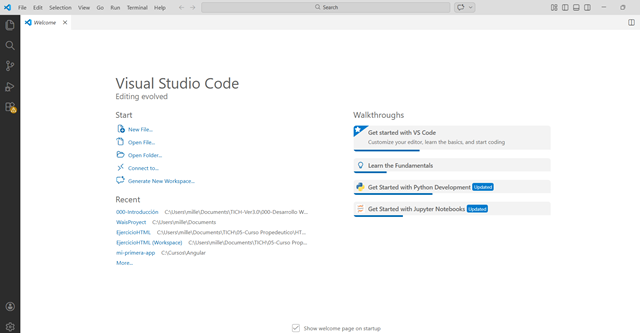
Color del Tema
- Hacer clic en el ícono de Administración (⚙️) en la esquina inferior izquierda, para mostrar el menú general, seleccionar la opción Thema y posteriormente Color del Tema:
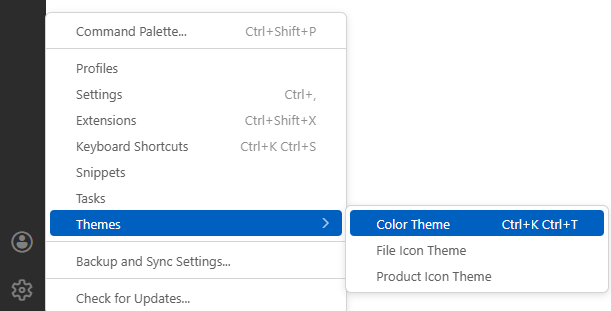
Con ello aparecerá los diferentes colores disponibles para poder eligir entre temas claros, oscuros o de alto contraste.
Se recomienda seleccionar un tema oscuro, por ejemplo “One Dark Pro” para programar con menor fatiga visual
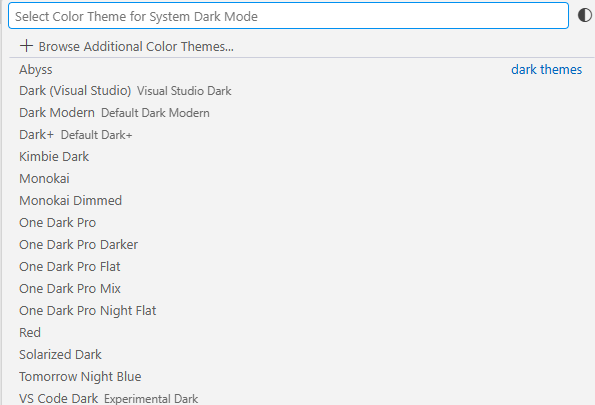
Es posible instalar más temas desde la sección de Extensiones.
Acceder a la Configuración
Hacer clic en el ícono de engranaje (⚙️) en la esquina inferior izquierda y selecciona “Configuración”. O bien, usar el atajo: Ctrl + , (coma).
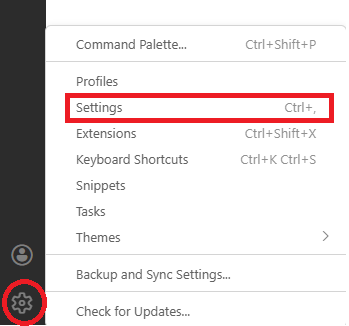
Esto abrirá la pestaña de Configuración con múltiples opciones organizadas por categorías.
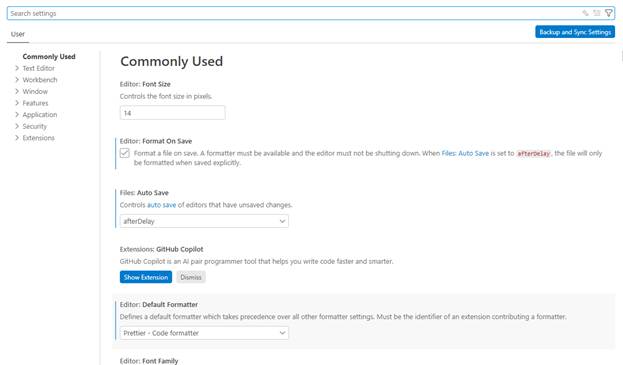
Tamaño y Fuente del Texto
Entrar a la configuración, elegir la opción de Editor de Texto y Font
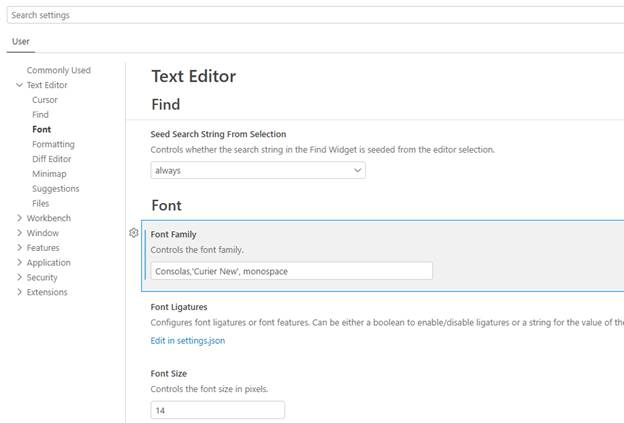
En la caja correspondiente de la Familia de la Fuente se puede teclear el nombre de la fuente que se desea utilizar, siempre y cuando se tenga instalada en la computadora. En esta misma sección se puede modificar el tamaño de la fuente.
Es posible llegar a esta sección escribiendo en la barra de búsqueda de configuración: editor.fontSize.o bien editor.fontFamily, dependiendo de la característica que se quiera modificar.
Practicamente en cualquier característica que se encuentra en la configuración al seleccionarlo aparece un icono de engrane que al seleccionarlo aparece un menú contextual con una de las opciones de “Restaurar la configuración”
Formato Automático del Código
Para formatear automáticamente el código cuando se guarda el archivo, se deberá entrar a la configuración, Editor de Texto y Formatear, donde se encuentra una casilla de selección para habilitar la opción deseada.
O bien en la barra de búsqueda escribir Format On Save
Auto Guardado
Para configurar el Autoguardado, seleccionar la opción Configuración -> Editor de Texto -> Archivo, donde se pueden elegir entre estas opciones:
- “afterDelay”: guarda después de unos segundos.
- “onWindowChange”: guarda al cambiar de ventana.
- “onWindowBlur”: guarda al minimizar o cambiar de aplicación.
Interfaz de Visual Studio Code
Visual Studio Code (VS Code) tiene una interfaz moderna, limpia y altamente personalizable, diseñada para que la edición y gestión de código sea eficiente y cómoda. A continuación, te explico los principales elementos que encontrarás al abrir VS Code:
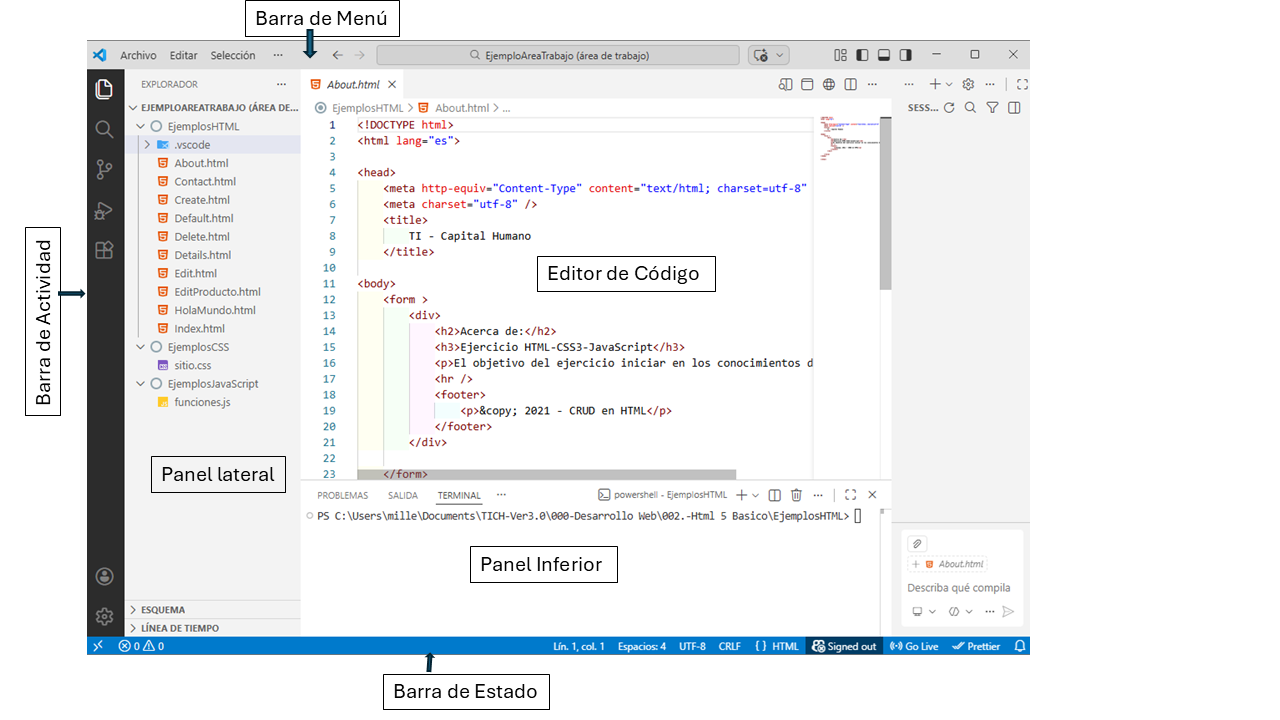
Barra de Actividad (Activity Bar)
- Se encuentra en el lado izquierdo, vertical.
- Contiene los iconos para acceder a las principales vistas y funcionalidades:
- Explorador de archivos
- Búsqueda
- Control de versiones (Git)
- Depuración
- Extensiones
Se puedes personalizar qué iconos se muestran o esconder esta barra para ganar espacio.
Barra Lateral (Side Bar)
- Aparece al lado derecho de la barra de actividad.
- Muestra el contenido relacionado con la pestaña activa en la barra de actividad. Por ejemplo:
- El explorador de archivos cuando está seleccionado el icono de explorador.
- La lista de resultados cuando usas búsqueda.
- La lista de cambios en el control de versiones.
Se puede cambiar entre paneles fácilmente y redimensionar esta barra.
Editor de Código (Editor Window)
- Es la parte central donde se edita los archivos de código.
- Permite abrir varios archivos en pestañas.
- Se puedes dividir el editor en varias columnas para trabajar en paralelo con varios archivos.
- Soporta resaltado de sintaxis, autocompletado y otras ayudas inteligentes.
Panel Inferior (Panel)
- Ubicado en la parte inferior.
- Muestra varias pestañas útiles:
- Terminal Integrado
- Salida (Output)
- Problemas (Problems)
- Depuración (Debug Console)
Se puede mostrar u ocultar el panel con el atajo Ctrl + J o desde el menú.
Barra de Estado (Status Bar)
- Se encuentra en la parte inferior de la ventana, debajo del panel inferior o del editor.
- Muestra información relevante, como:
- El archivo abierto y su tipo de lenguaje.
- La rama actual de Git.
- Notificaciones y accesos rápidos.
- Indicadores de errores y advertencias.
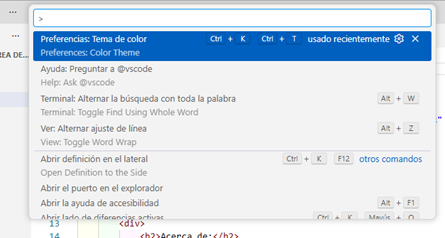
Paleta de Comandos (Command Palette)
- No es una parte fija de la interfaz, pero es fundamental para interactuar con VS Code.
- Se abre con Ctrl + Shift + P.
- Permite buscar y ejecutar cualquier comando del editor, como cambiar configuraciones, abrir archivos, instalar extensiones, etc.
Personalización de la Interfaz
- Se puede ocultar o mostrar la barra lateral, panel inferior y barra de actividad según se prefiera.
- La interfaz también soporta temas para cambiar colores y estilos.
Edición de Código
Visual Studio Code (VS Code) ofrece un entorno eficiente y flexible para la edición de código, con herramientas que mejoran la productividad y facilitan la escritura de código limpio y organizado.
VS Code soporta múltiples lenguajes de programación con resaltado de sintaxis automático.
Incluye funciones como autocompletado inteligente, sugerencias contextuales y fragmentos de código (snippets).
Visual Studio Code (VS Code) ofrece un entorno eficiente y flexible para la edición de código, con herramientas que mejoran la productividad y facilitan la escritura de código limpio y organizado.
Editor de texto avanzado
- VS Code soporta múltiples lenguajes de programación con resaltado de sintaxis automático.
- Incluye funciones como autocompletado inteligente, sugerencias contextuales y fragmentos de código (snippets).
Autocompletado
El autocompletado es una de las funciones más potentes de Visual Studio Code (VS Code), que ayuda a escribir código más rápido, con menos errores y mayor productividad.
El autocompletado es una característica que sugiere automáticamente palabras, comandos, funciones, variables o fragmentos de código mientras escribes. Mejora la velocidad de codificación y reduce errores tipográficos.
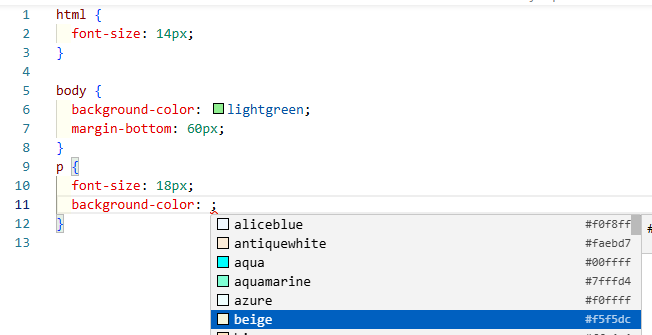
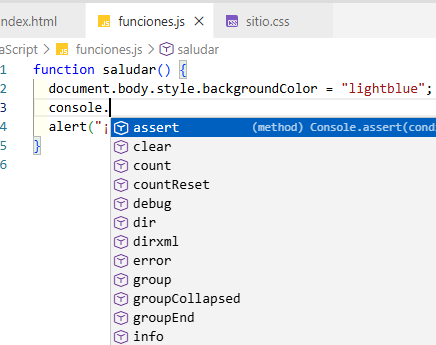
Para llevar a cabo el autocompletado, VS Code analiza el contexto del archivo y del proyecto para ofrecer sugerencias relevantes. Utiliza información del lenguaje, bibliotecas importadas y configuraciones del proyecto.
Soporta autocompletado para muchos lenguajes gracias a las extensiones.
Activar el autocompletado
Por defecto, VS Code activa el autocompletado automáticamente.
Se puede abrir manualmente la lista de sugerencias con Ctrl + Space.
Si no funciona, es necesario verificar que la extensión para el lenguaje específico esté instalada y habilitada.
Tipos de autocompletado
- Palabras clave del lenguaje: estructuras, comandos y funciones nativas.
- Variables y funciones definidas: dentro del mismo archivo o proyecto.
- Fragmentos de código (snippets): plantillas de código reutilizables.
- Importaciones y módulos: rutas y nombres para importar librerías.
Configuración avanzada
Puedes configurar el comportamiento del autocompletado en el archivo settings.json o desde la interfaz de configuración.
Opciones comunes:
- Habilitar/deshabilitar sugerencias rápidas.
- Controlar el orden de las sugerencias.
- Ajustar si se completan automáticamente o sólo se muestran sugerencias.
Resaltado de Sintaxis
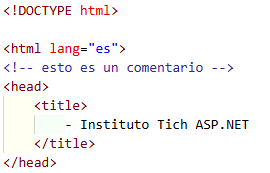
El resaltado de sintaxis es una función esencial en cualquier editor de código, que ayuda a mejorar la legibilidad y comprensión del código al diferenciar elementos mediante colores y estilos.
¿Qué es el resaltado de sintaxis?
- Es la coloración visual de diferentes partes del código según su función o tipo: palabras clave, variables, cadenas, comentarios, etc.
- Facilita la identificación rápida de errores, estructuras y componentes del código.
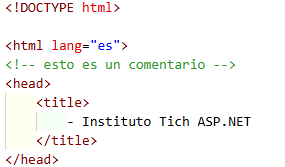
Archivo HTML
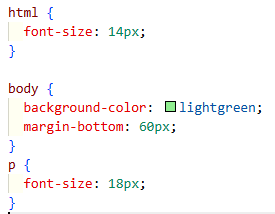
Archivo CSS

Archivo JavaScript
Cómo funciona en VS Code
- VS Code detecta automáticamente el lenguaje del archivo abierto y aplica el resaltado correspondiente.
- Utiliza gramáticas específicas para cada lenguaje que definen cómo colorear el texto.
- Las extensiones pueden agregar soporte para nuevos lenguajes o mejorar el resaltado existente.
Temas de color
- Se puede cambiar el tema de color del editor para modificar el estilo y colores del resaltado.
- Ir a Archivo > Preferencias > Tema de Color o usa el atajo Ctrl + K seguido de Ctrl + T.
- VS Code incluye varios temas predeterminados y permite instalar temas adicionales desde la tienda de extensiones.
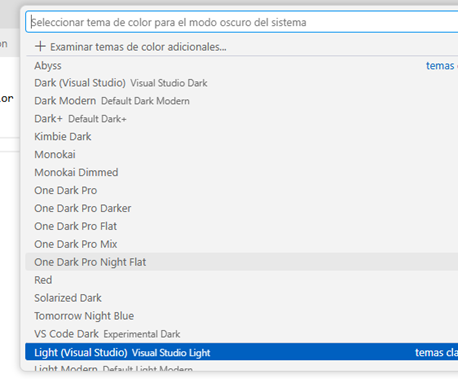
Personalización avanzada
Puedes personalizar colores específicos editando el archivo settings.json con opciones bajo editor.tokenColorCustomizations.
Permite ajustar colores para comentarios, cadenas, palabras clave, entre otros.
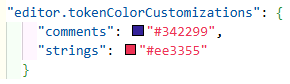
Se ajustan los colores para cualquier tema

Se ajustan los colores para el tema que se indica, en este caso Visual Studio Light
Atajos útiles del Teclado
Dominar los atajos de teclado en Visual Studio Code mejora significativamente tu productividad y agiliza la navegación dentro del editor. A continuación, te presento los atajos más útiles para usuarios principiantes y avanzados:
Navegación Básica
| Atajo | Acción |
| Ctrl + P | Abrir rápidamente un archivo por nombre |
| Ctrl + Shift + O | Ir a un símbolo (función, clase) dentro del archivo |
| Ctrl + G | Ir a una línea específica |
| Ctrl + Tab | Cambiar entre archivos abiertos |
| Ctrl + Shift + Tab | Cambiar entre archivos abiertos en orden inverso |
Edición de Texto
| Atajo | Acción |
| Ctrl + C | Copiar línea o selección |
| Ctrl + X | Cortar línea o selección |
| Ctrl + V | Pegar |
| Ctrl + Z | Deshacer |
| Ctrl + Y | Rehacer |
| Ctrl + Shift + K | Eliminar línea actual |
| Alt + ↑ / ↓ | Mover línea o selección hacia arriba/abajo |
| Ctrl + D | Seleccionar siguiente ocurrencia de la palabra seleccionada |
| Ctrl + } | Comentar o descomentar la línea o selección |
| Ctrl + Mayús + A | Para alternar entre comentar y descomentar un bloque de líneas |
Búsqueda y Reemplazo
| Atajo | Acción |
| Ctrl + F | Buscar dentro del archivo |
| Ctrl + H | Reemplazar dentro del archivo |
| F3 / Shift + F3 | Buscar siguiente/anterior |
| Ctrl + Shift + F | Buscar en todo el proyecto |
| Ctrl + Shift + H | Reemplazar en todo el proyecto |
Ventanas y Paneles
| Atajo | Acción |
| Ctrl + B | Mostrar/ocultar la barra lateral |
| Ctrl + \ | Dividir editor en dos paneles |
| Ctrl + J | Mostrar/ocultar panel inferior (terminal, salida) |
| Ctrl + Shift + M | Abrir el panel de problemas (errores y advertencias) |
Formateo Automático
| Atajo | Acción |
| Alt + Shift + F | Formatea el archivo actual |
| Ctrl + K Ctrl + F | Formatea el código selecionado |
Múltiples cursores y selección
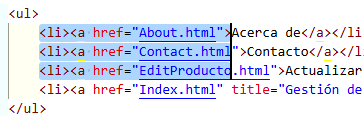
Se pueden colocar múltiples cursores para editar varias líneas o posiciones simultáneamente.
| Atajo | Acción |
| Alt + Shift + Click | Agrega un cursor |
| Ctrl + Shift + L | Seleccionar todas las ocurrencias de una palabra. |
| Alt + Shift + Arriba/Abajo | Agregar cursores en líneas consecutivas |
Terminal Integrado
| Atajo | Acción |
| Ctrl + ` | Abrir o cerrar terminal integrado |
| Ctrl + Shift + C | Copiar selección en terminal |
| Ctrl + Shift + V | Pegar en terminal |
Paleta de Comandos
| Atajo | Acción |
| Ctrl + Shift + P | Abrir paleta de comandos |
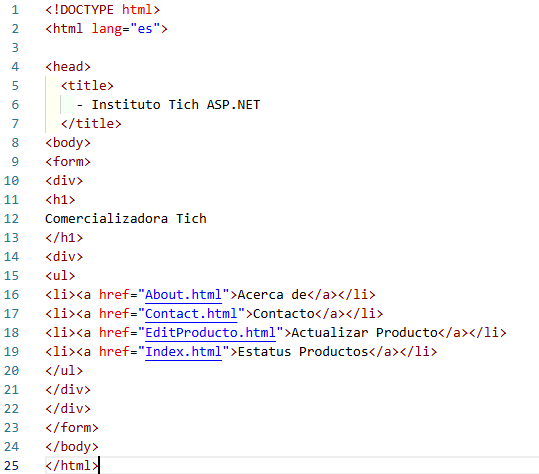
Archivo sin formatear
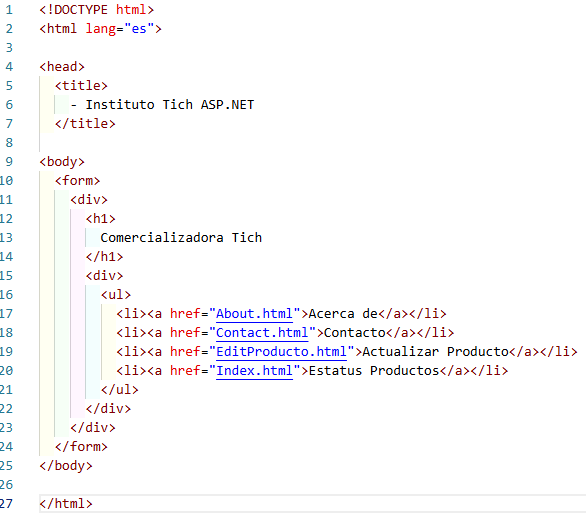
Menú Edición
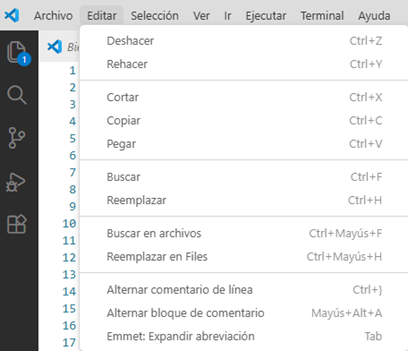
En el menú de Edición se pueden encontrar las opciones más comunes para editar un texto, junto con los atajos correspondientes.
Menú Selección
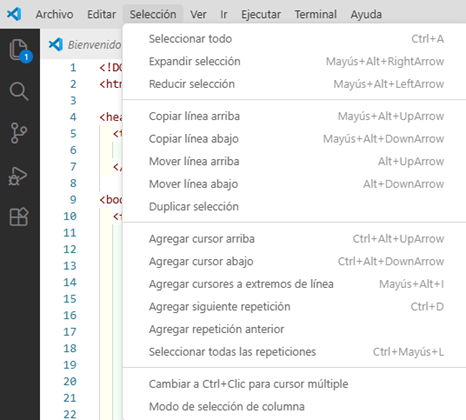
De la misma forma el menú selección cuenta con comandos complementarios que ayudan a hacer más eficiente la edición de texto.
Extensiones y Personalización
Visual Studio Code (VS Code) es altamente personalizable y se puede ampliar mediante extensiones, permitiendo adaptar el entorno a tus necesidades específicas para optimizar la productividad.
¿Qué son las extensiones?
Las extensiones son paquetes que agregan funcionalidades adicionales a VS Code, como soporte para nuevos lenguajes, depuradores, temas, herramientas de productividad, entre otros.
Se pueden instalar, habilitar, deshabilitar o desinstalar fácilmente desde la Vista de Extensiones.
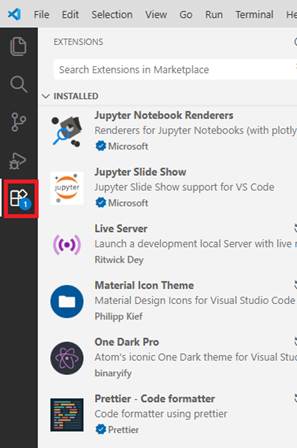
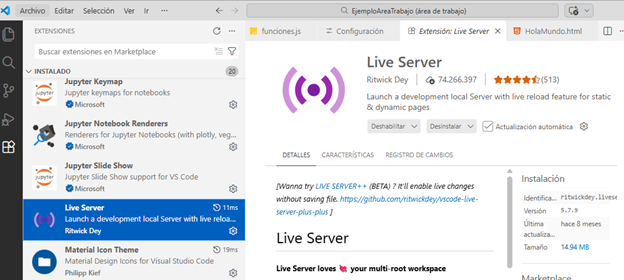
En esta imagen se puede observar una lista de extensiones (funcionalidades adicionales de VC), tales como Live Server que permite observar en el navegador el efecto de las modificaciones al código conforme se van realizando.
Instalar extensiones
Abrir la vista de extensiones con el ícono en la barra lateral o con Ctrl + Shift + X.

Buscar la extensión por nombre o funcionalidad.
Haz clic en Instalar y espera a que se descargue e instale.
Algunas extensiones requieren reiniciar VS Code.
Tipos comunes de extensiones
- Lenguajes y sintaxis: soporte para lenguajes como Python, Java, C++, Go, Rust, etc.
- emas visuales: cambia colores y apariencia del editor (e.g., One Dark, Dracula).
- Herramientas de depuración: añade depuradores para diferentes lenguajes y entornos.
- Formatters y linters: ayudan a mantener código limpio y consistente (Prettier, ESLint).
- Snippets: colecciones de fragmentos de código para acelerar la escritura.
- Integraciones: control de versiones, Docker, bases de datos, etc.
Administrar extensiones
Se pueden activar o desactivar las extensiones según el proyecto.
Dentro de la lista de extensiones instaladas, seleccionar la extensión que desea deshabilitar o habilitar, y seleccionar la opción deseada
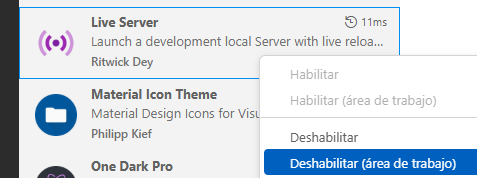
Se pueden configurar extensiones para que se ejecuten solo en determinados espacios de trabajo.
Es importante actualizar las extensiones regularmente para aprovechar nuevas funciones y correcciones.
Hoja de datos de extensiones
Para obtener detalles de una Extensión en particular, solo es necesario seleccionarla y aparecerá en el área de trabajo una pestaña con su información.
Ejemplo de Instalar Extensión – Configurar Visual Studio Code al Español
Visual Studio Code se instala por defecto en inglés, pero es posible cambiar el idioma fácilmente a español (u otros) mediante una extensión oficial del propio editor. Esta configuración mejora la comprensión y accesibilidad para usuarios que prefieren trabajar en su idioma nativo.
1. Abrir Visual Studio Code
Se muestra la pantalla de bienvenida con menús y opciones en inglés.
2. Abrir el Administrador de Extensiones
- Hacer clic en el ícono de extensiones o con el atajo Ctrl + Shift + X.
3. Buscar el Paquete de Idioma Español
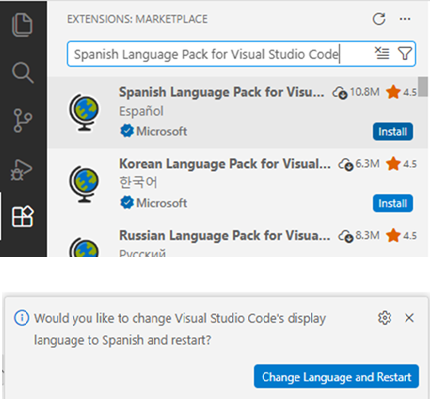
- En la barra de búsqueda, escribir: Spanish Language Pack for Visual Studio Code o simplemente: Spanish.
- Como resultado se muestran los paquetes de idiomas, entre ellos Spanish Language Pack for Visual Studio Code (Publicado por Microsoft).
- Hacer clic sobre él para ver más detalles.
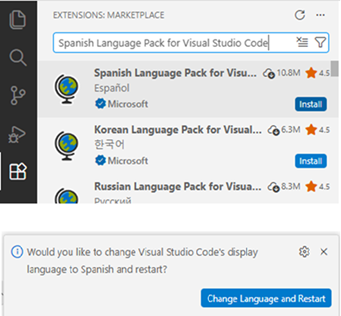
4. Instalar el Paquete de Idioma
Hacer clic en el botón Install (Instalar).
VS Code instalará la extensión en pocos segundos.
Aplicar el Idioma Español
Una vez instalada, aparecerá un mensaje en la esquina inferior derecha: “Change Language and Restart” (Cambiar idioma y reiniciar).
Hacer clic en ese mensaje para reiniciar Visual Studio Code con la interfaz en español.
Si no se ve el mensaje, se puede cambiar el idioma manualmente:
Presiona Ctrl + Shift + P para abrir la paleta de comandos.
Escribe y selecciona: Configure Display Language.
Elige ‘es’ (Español).
Reinicia Visual Studio Code.
Si deseas cambiar a otro idioma en el futuro, solo necesitas instalar otro “Language Pack” desde la misma sección de extensiones.
Al reiniciarse, Visual Studio Code mostrará toda su interfaz —menús, mensajes, etiquetas— completamente en español, facilitando el aprendizaje y uso para hispanohablantes.
Instalar nuevos temas
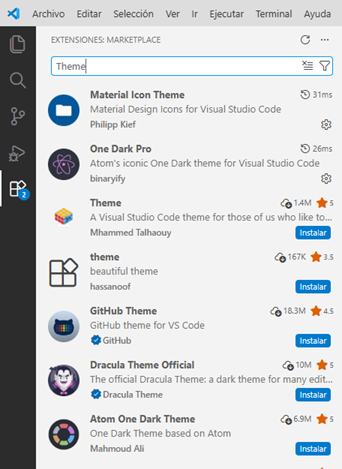
Se pueden instalar nuevos temas desde la Vista de Extensiones buscando “theme”.
Hay cientos de temas disponibles, como:
- One Dark Pro
- Dracula Official
- Material Theme
- Night Owl
Se pueden instalar todos los que se prefieran y luego activarlos desde la lista de temas.
Extensiones recomendadas
Visual Studio Code es altamente personalizable y potente gracias a su amplia variedad de extensiones. A continuación, se presentan algunas extensiones recomendadas para mejorar tu productividad y experiencia de desarrollo.
1. Prettier – Code formatter
- Formatea automáticamente tu código para mantener un estilo consistente.
- Soporta múltiples lenguajes como JavaScript, TypeScript, CSS, HTML, JSON, y más.
2. ESLint
- Analiza tu código JavaScript y TypeScript para detectar errores y problemas de estilo.
- Integra reglas personalizables para mantener un código limpio y consistente.
3. Python
- Proporciona soporte completo para Python: autocompletado, depuración, linting, Jupyter notebooks, entre otros.
- Es esencial para programadores que trabajan con Python.
4. Live Server
- Permite lanzar un servidor local para desarrollo web con recarga automática al guardar cambios.
- Ideal para proyectos de HTML, CSS y JavaScript.
5. GitLens
- Mejora la integración de Git mostrando información detallada de autoría, historial de cambios, diferencias, entre otros.
- Facilita el trabajo con repositorios Git directamente desde VS Code.
6. Bracket Pair Colorizer 2
- Colorea los pares de corchetes para facilitar la lectura y evitar errores de sintaxis.
- Muy útil en códigos con muchas estructuras anidadas.
7. Docker
- Proporciona herramientas para manejar contenedores Docker, imágenes y archivos Docker directamente desde VS Code.
- Perfecto para desarrolladores que usan contenedores.
8. Material Icon Theme
- Cambia los íconos del explorador de archivos por un conjunto moderno y colorido que facilita la identificación de tipos de archivos y carpetas.
9. Path Intellisense
- Autocompleta rutas de archivos mientras escribes, ahorrando tiempo y reduciendo errores.
10. TODO Highlight
- Resalta comentarios con palabras clave como TODO, FIXME, etc., para identificar tareas pendientes fácilmente.
Integración con Control de Versiones (Git)
Visual Studio Code (VS Code) ofrece una integración nativa y muy completa con Git, el sistema de control de versiones más popular. Esto permite gestionar tus repositorios, realizar commits, ramas y otras operaciones sin salir del editor.
Este tema lo trataremos en el artículo referente a Control de Versiones
Terminal Integrada
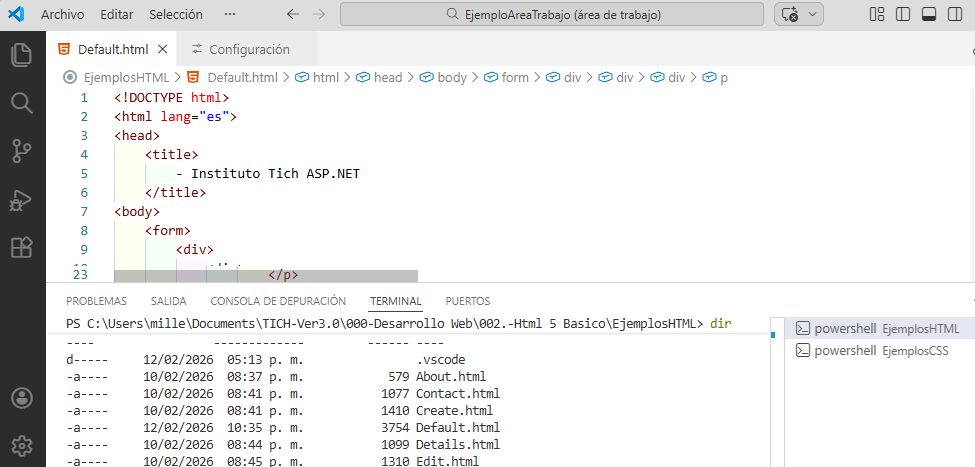
Visual Studio Code cuenta con una terminal integrada que permite ejecutar comandos directamente desde el editor, sin necesidad de cambiar de ventana o abrir una terminal externa. Esto facilita el flujo de trabajo y mejora la productividad.
La terminal en VS Code permite, entre otros:
- Ejecutar programas
- Instalar librerías
- Usar Git
- Compilar código
- Crear archivos y carpetas
- Ejecutar servidores
- Usar comandos del sistema
¿Cómo abrir la terminal integrada?
Se puede abrir la terminal de varias maneras:
- Atajo de teclado:
Ctrl + ` (tecla grave, junto al número 1)
- Menú superior:
Ver → Terminal
- Comando desde la paleta (Ctrl + Shift + P):
Terminal: Nueva terminal
Tipos de terminal disponibles
VS Code detecta automáticamente las terminales disponibles en tu sistema:
- Windows: PowerShell, Command Prompt (cmd), Git Bash
- macOS y Linux: Bash, Zsh, Fish, etc.
Se puede cambiar la terminal predeterminada desde:
Terminal > Seleccionar perfil predeterminado
Funcionalidades destacadas
Multiterminal
Se pueden abrir múltiples terminales al mismo tiempo (consolas separadas en pestañas).
- Soporte para scripts
Ejecuta archivos .sh, .bat, .py, .js directamente desde la terminal.
- Colores y estilos
Soporta colores ANSI para salidas personalizadas, especialmente útil con herramientas como Node.js, Git, o Python.
- Integración con tareas
Puedes ejecutar tareas definidas en tasks.json directamente en la terminal.
Configuración básica
Para configurar la terminal:
- Ir a Archivo > Preferencias > Configuración
- Buscar “Terminal”
- Ajustar opciones como el shell predeterminado, tamaño de letra, color del cursor, etc.
Consejos útiles
- Usa cls (Windows) o clear (Linux/macOS) para limpiar la terminal.
- Puedes dividir la terminal horizontal o verticalmente con el botón ➕ y el ícono de dividir.
- Personaliza con temas que incluyan estilos de terminal.
¿Por qué usar la terminal integrada?
- Ahorra tiempo al evitar cambios de ventana.
- Ideal para desarrolladores que usan CLI (línea de comandos).
- Permite ejecutar, depurar y automatizar tareas sin salir del entorno de desarrollo.